JAL SKY Wi-Fiを使ってみました
JALの国内線でも、機内Wi-Fiサービスが始まっています。期間限定で、15分間無料サービスをしていましたので、利用してきました。
発表時は5月31日まででしたが、今は9月30日まで延長されている様です。接続方法も、JALのウェブサイトに記載されています。それと、機内に接続方法の案内が、座席に備え付けられています。その手順通りにやれば、問題なく接続できます。
接続方法
簡単に手順を書くと、次の通りです。
- 飛行機のドアが閉じられたら「機内モードON」
- Wi-FiをON
- SSID「gogoinflight」に接続
- Safariを開いて、適当なサイトにアクセス
- 15分無料コース選択とユーザ登録
- 接続
- 接続中
- 切断
ある程度、画面キャプチャを撮ったので、説明します。
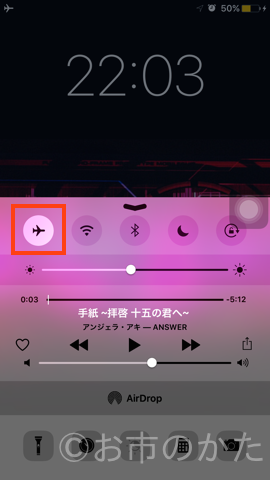
飛行機のドアが閉じられたら「機内モードON」
これは、みなさんご存知の手順だと思います。飛行機のドアが閉まっている時は、電波(この場合、モバイルデータ通信)をオフにする必要があります。
Wi-FiをON
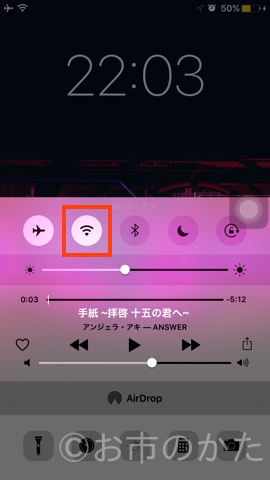
機内モードでも、Wi-FiとBluetoothを個別にOn/Offできるんですね。Wi-FiをOnにします。
SSID「gogoinflight」に接続
この画面キャプチャは撮り忘れました。基本的に、"gogoinflight"のSSIDしか見えないはずなので、迷わないと思います。パスワードは必要ありません。
Safariを開いて、適当なサイトにアクセス
Safariを開いて、外部サイトにアクセスすると、自動的にJAL SKY Wi-Fiのサービス画面に転送されます。
15分無料コース選択とユーザー登録

15分無料の無料を押します。
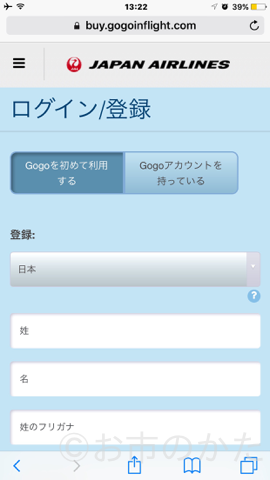
初めて使う場合を想定しています。その場合、新規登録(Gogoを初めて利用する)を選びます。必要項目を入力して、IDを登録します。登録項目は、次の通りです。
- 姓(漢字)
- 名(漢字)
- 姓(カナ)
- 名(カナ)
- メールアドレス
- パスワード
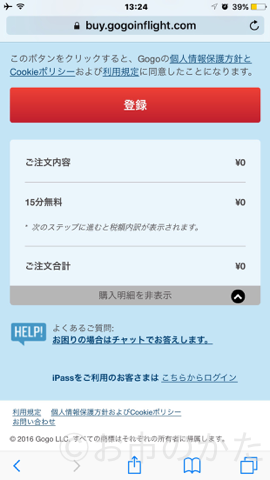
入力したら、画面下部の登録ボタンを押します。
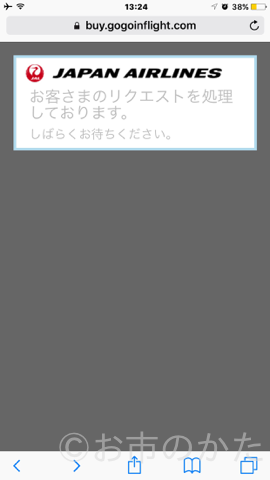
リクエストが受け付けられました。
接続
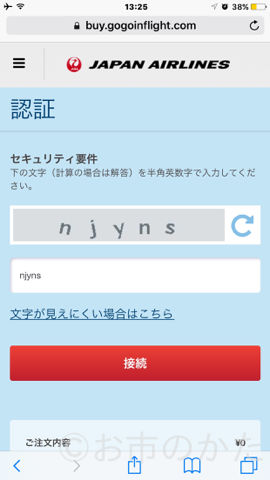
リクエストの受付が完了すると、Captcha入力画面になります。入力して、接続ボタンを押します。

接続が完了しました。これで、インターネットにアクセスできます。
接続中
接続中に、次の事を試しました。
- Facetime
- iMessage送信
- Facebookに動画アップロード
- スピードテスト
Facetime
Facetimeが繋がっちゃいました! Facetimeオーディオではなく、テレビ電話のFacetimeの方です。画質は落ちている物の、ちゃんと映像が見られました。イヤフォンを持っていかなかったので、音声がちゃんとなっているかわからなかったのですが、スピーカーからは音が聞こえていたようです。
イヤフォンマイクを持っていけばよかったかな。ノイズキャンセリング付きの物があるのですね。
[amazonjs asin="B01C83XCFQ" locale="JP"]iMessage送信
普通に送信できました。
Facebookに動画アップロード
機内で動画を撮って、Facebookにアップロードしました。大丈夫でした。
スピードテスト
スピードテストが完了する前に、接続時間が終了してしまいました。pingは500msくらいで、ダウンロード速度は、1Mbps〜2Mbpsになっていたのは確認できました。
切断
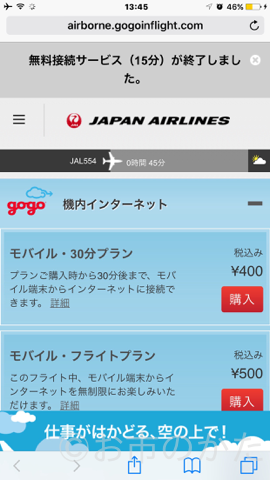
時間が来ると、なんの予告もなく、切断されます。
感想
15分間だとあっという間ですね。でも、機内でインターネットが使えると便利だという事がわかりました。Facetimeで通話できちゃうのがすごいです。空の上から、お出迎えのお願い電話をかけられます。
速度は、1〜2Mbpsしか出ていなかったようですが、まあ、十分な速度でした。ちなみに、衛星通信回線を使っているそうです。途中途切れる事もあると、注意書きがありました。
機内Wi-Fiが使える機体は限られています。JAL SKY NEXT対応機である事が必要です。
機内でも、インターネットが使えるのは便利ですね。通常料金だと、30分で400円なので、めっちゃ高いですけど。